Installer Natalia On-Premise
Une appliance VM qui contient tout : collecte PBX, stockage, tableau de bord. Un wizard en 8 écrans guide le premier démarrage. Vérifiez d'abord les prérequis PBX.
Dimensionnement de la VM
Un seul profil matériel, quel que soit le palier de licence.
| vCPU | 4 |
|---|---|
| RAM | 8 Go |
| Disque système | 20 Go, remplacé à chaque mise à jour |
| Disque de données | 100 Go, label NATALIA_DATA, conservé lors des mises à jour |
Paliers de licence
Le palier fixe les limites par défaut inscrites dans la licence :
| Small | Medium | Large | |
|---|---|---|---|
| PBX | 5 | 20 | 100 |
| Utilisateurs | 10 | 50 | 200 |
Changer de palier revient à installer un nouveau fichier de licence. Au-delà de Large, contactez-nous.
Hyperviseurs supportés
Image OVA standard (archive OVF).
Flux réseau par mode
| Mode | Flux LAN | Flux internet |
|---|---|---|
| Strict | Entrant : navigateurs admin sur 443 (80 redirige vers HTTPS). Sortant : PBX sur 22 (OXE) ou 30021 (OXO). | Aucun. |
| + Support 72h | Accès de support à distance ponctuel, sur votre déclenchement, 72 h au plus, selon le DPA Support. | |
| Connecté | HTTPS sortant permanent vers Natalia. |
Étape 1/5
Télécharger et vérifier l'OVA
Depuis le portail partenaire (votre intégrateur partenaire ou Natalia). Un fichier d'empreinte SHA-256 accompagne l'image : vérifiez-le avant l'import.
sha256sum -c <image>.ova.sha256Étape 2/5
Importer dans l'hyperviseur
Import OVF standard. Rattachez les deux disques (système et données) et allouez les ressources ci-dessus.
Étape 3/5
Premier démarrage
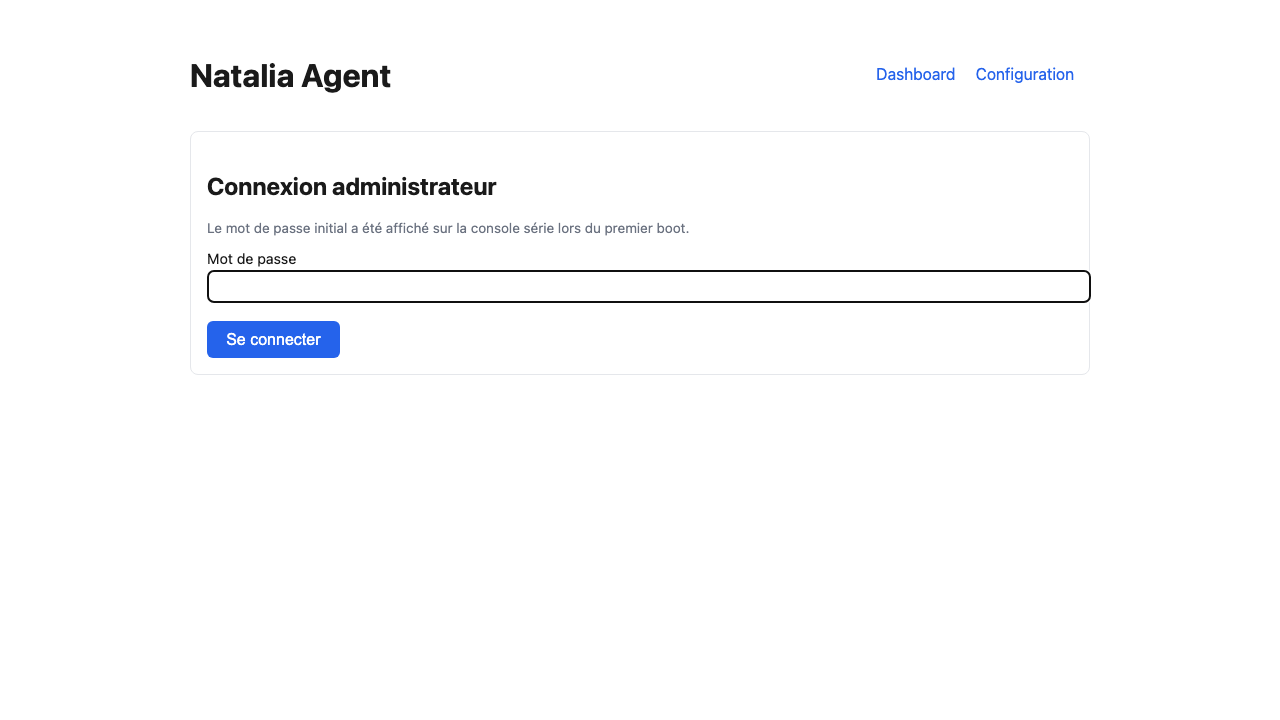
Le mot de passe admin initial s'affiche une fois sur la console série, et figure dans le fichier de première connexion du disque de données. Ouvrez ensuite l'interface web en HTTPS depuis votre LAN (certificat auto-signé au premier démarrage).
Mot de passe perdu : voir accès à l'appliance.
Étape 4/5
Wizard en 8 écrans
| 1 | Accueil | Présentation des étapes. |
|---|---|---|
| 2 | Mot de passe admin | Saisie du mot de passe initial, puis du vôtre. |
| 3 | Licence | Collez ou déposez le fichier license.toml signé. |
| 4 | Réseau et mode | Contrôles réseau et choix du mode contractuel. |
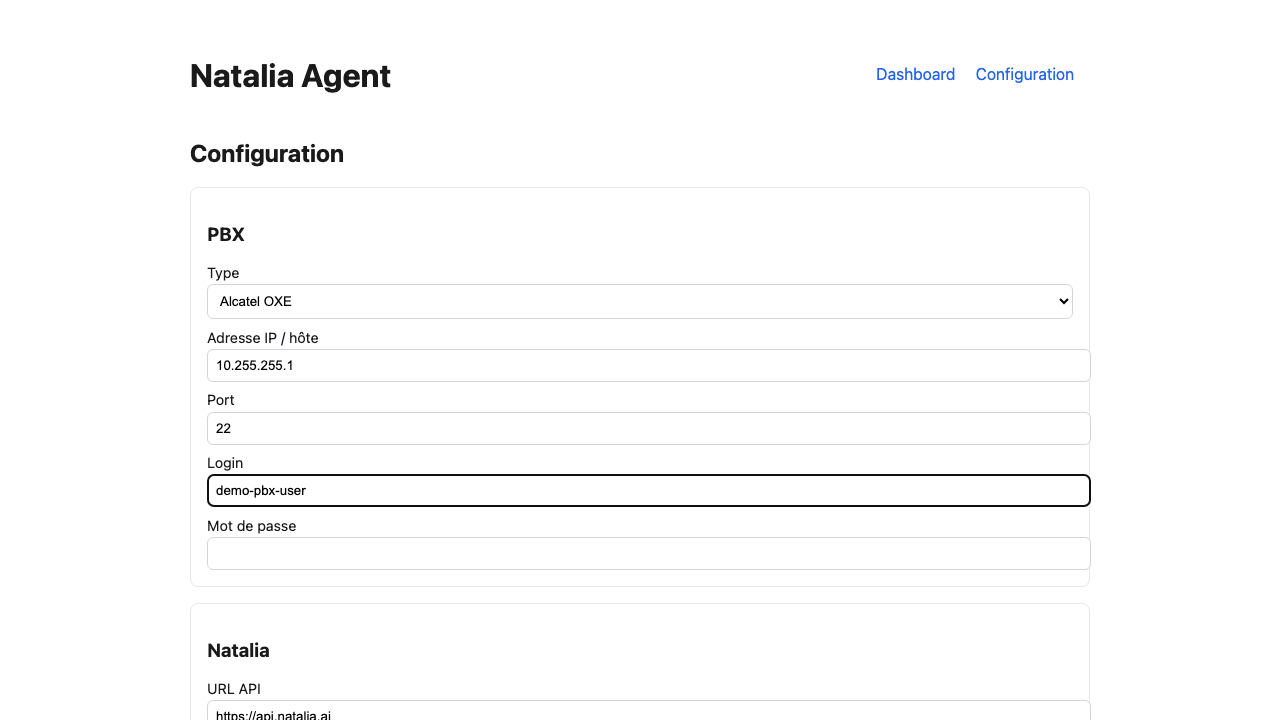
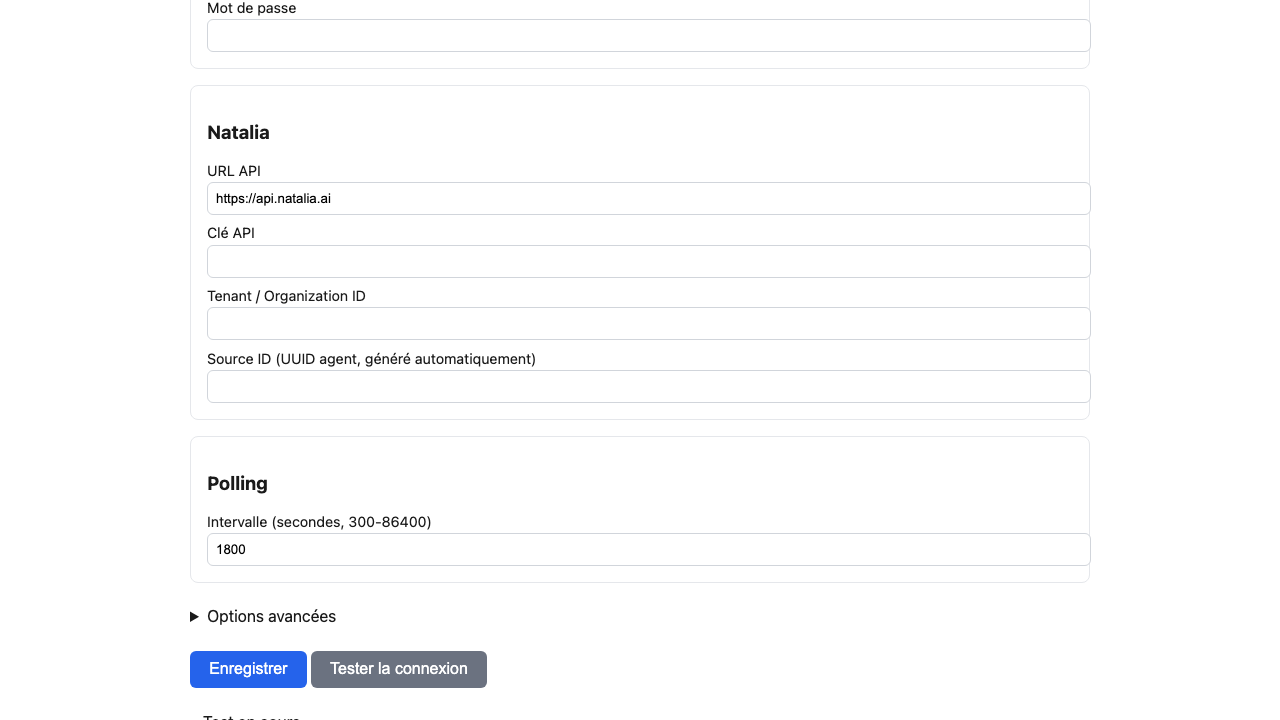
| 5 | PBX | Déclarez un ou plusieurs OXE / OXO, testez chaque connexion. |
| 6 | Première collecte | L'appliance récupère les premiers tickets. Configuration MCP. |
| 7 | Récapitulatif | Relecture de la configuration avant validation. |
| 8 | Fin | Accès au tableau de bord. |
Le collecteur PBX est intégré à l'appliance : rien d'autre à installer. Détail de l'écran PBX : OXE, OXO. Codes du test : codes d'erreur.
Étape 5/5
Vérifier la collecte des premiers CDR
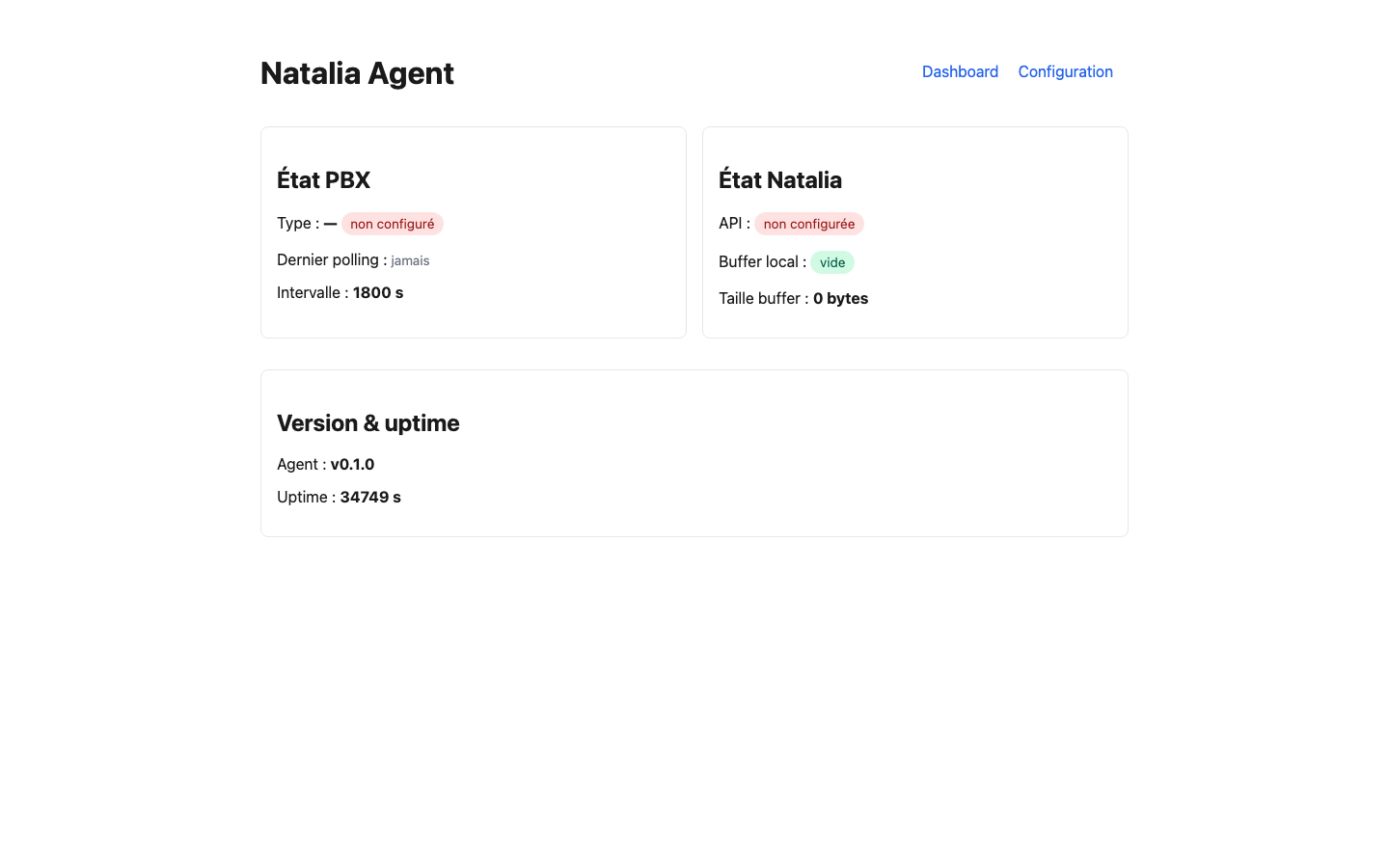
Ouvrez le tableau de bord et vérifiez que les premiers tickets arrivent. La collecte tourne toutes les 30 minutes par défaut (réglable de 5 min à 24 h). Message « aucun fichier CDR détecté pour l'instant » : voir le dépannage.
Ensuite
Planifiez la sauvegarde du disque de données, notez l'échéance de la licence, lisez le modèle de sécurité.