Configurer Alcatel OmniPCX Enterprise (OXE)
Raccorder un PBX Alcatel OXE à l'appliance Natalia : licence Taxation over IP, accès SSH, collecte en lecture seule des fichiers CDR de /usr4/account.
Étape 1/4
Vérifier la licence Taxation over IP
Connectez-vous à l'OXE en root (console V24 ou SSH), puis vérifiez le catalogue de licences :
spadmin -l | grep -i "account\|compta\|taxation"
# Alternative : netadmin -m → option Licensing
Sans licence, aucun fichier de tickets : le PBX n'écrit rien dans /usr4/account. Obtenez la licence auprès de votre intégrateur Alcatel-Lucent avant de continuer. Symptôme dans le wizard : CDR_PATH_NOT_FOUND.
Étape 2/4
Activer SSH et préparer le compte de collecte
L'appliance copie les fichiers de tickets via SCP, ce qui demande SSH sur l'OXE. Activez-le depuis netadmin ou via init.d :
# netadmin -m → menu 11 "Security" → option 7 "SSH" → activer
# ou en ligne de commande :
/etc/init.d/sshd start
Le wizard propose le compte mtcl. Vous pouvez utiliser un compte dédié à la place, du moment qu'il lit /usr4/account. Vérifiez que /bin/bash figure dans /etc/shells : certaines images Alcatel ne l'incluent pas, ce qui casse SCP.
# Optionnel : compte de collecte dédié, en lecture
useradd -m -s /bin/bash natalia-collector
passwd natalia-collector
grep bash /etc/shells || echo /bin/bash >> /etc/shells
setfacl -R -m u:natalia-collector:rX /usr4/account/Étape 3/4
Déclarer le PBX dans le wizard de l'appliance
À l'écran PBX du wizard (ou plus tard dans la configuration PBX), remplissez :
| Champ | Valeur |
|---|---|
| Type de PBX | PBX entreprise (modèle E) = OXE |
| Adresse IP du PBX | IP de la CPU de l'OXE |
| Port | 22 |
| Login | mtcl ou votre compte dédié |
| Chemin CDR (optionnel) | Vide = /usr4/account |
| Motif de nom de fichier (optionnel) | Vide = fichiers TAXA*, icals*, ocals* (.dat, .csv, .gz) |
| Fuseau horaire du site | Fuseau de l'horloge du PBX (Europe/Paris par défaut) |
Sur un OXE virtualisé, le dossier des tickets peut différer. Localisez-le avant de renseigner le chemin CDR :
find /usr -name "TAXA*" -type f 2>/dev/null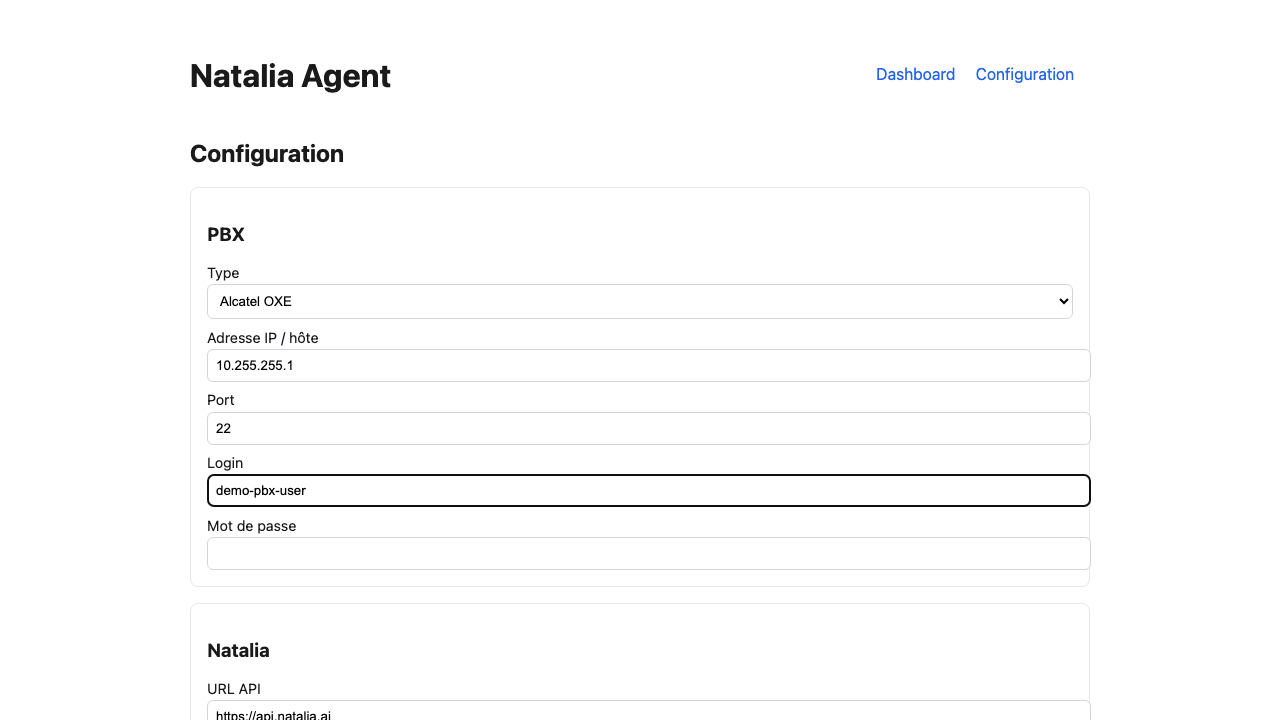
Étape 4/4
Tester la connexion
Cliquez sur « Tester la connexion ». L'appliance ouvre une session SSH, liste le dossier CDR et rend un résultat en 10 secondes au plus :
| Résultat | Que faire |
|---|---|
| OK | Enregistrez. La collecte démarre au cycle suivant. |
| AUTH_FAILED | Login ou mot de passe refusé, ou pas de droit de lecture sur les fichiers de tickets. |
| HOST_UNREACHABLE | SSH non activé (étape 2), IP erronée ou port 22 filtré. |
| SSH_HOST_KEY | L'OXE présente une clé différente de celle épinglée. |
| CDR_PATH_NOT_FOUND | Dossier absent : licence inactive (étape 1) ou chemin non standard (étape 3). |
Flux de collecte OXE
flowchart LR
    OXE["Alcatel OXE
/usr4/account"] -->|"SSH/SCP :22
lecture seule"| APP["Appliance Natalia
votre datacenter"]
    USERS["Vos équipes"] -->|"HTTPS :443
LAN"| APP