Installer l'agent VM Natalia Analyse
La VM agent tourne dans votre infrastructure, collecte les CDR (tickets de taxation) sur votre PBX Alcatel, et les pousse vers Natalia Cloud sur un canal sécurisé. Installation en 15 minutes.
Matrice de compatibilité
Configuration requise
L'agent Natalia Analyse est livré sous forme d'appliance virtuelle Linux (OVA) de moins de 100 Mo, exécutable sur n'importe quel hyperviseur moderne.
| Ressource | Minimum | Recommandé |
|---|---|---|
| vCPU | 1 | 1 |
| RAM | 512 MB | 1 GB |
| Disque | 5 GB | 10 GB |
| Réseau | 1 interface (NAT ou bridge) | Bridge avec PBX accessible |
| Système d'exploitation | Distribution Linux durcie minimaliste | Fourni dans l'appliance |
| Hyperviseur | VMware ESXi, Proxmox, Hyper-V, VirtualBox | VMware vSphere, Proxmox |
| HTTPS sortant | api.getnatalia.com:443 | api.getnatalia.com:443 + releases.getnatalia.com:443 |
Étape 1/5
Télécharger l'OVA
Depuis votre compte Natalia Cloud, demandez votre accès. L'URL de téléchargement de l'OVA arrive par email, signée avec son checksum SHA-256.
# Vérifier l'intégrité du fichier téléchargé
sha256sum natalia-agent-<version>.ova
# La sortie doit correspondre au SHA-256 reçu par emailÉtape 2/5
Importer sur votre hyperviseur
L'OVA suit le standard OVF 1.0. Importez-le via la procédure habituelle de votre plateforme :
- VMware vSphere : Fichier > Déployer un modèle OVF
- Proxmox VE :
qm importovf 100 natalia-agent-<version>.ova local-lvm - Microsoft Hyper-V : Action > Importer une machine virtuelle (utiliser les outils de conversion standard si nécessaire)
- VirtualBox :
VBoxManage import natalia-agent-<version>.ova
La console série de l'agent affiche ensuite le mot de passe admin et l'URL de premier démarrage. Voir étape 3.
Étape 3/5
Premier démarrage, récupérer le mot de passe admin
Au premier démarrage, l'agent génère un mot de passe admin aléatoire de 32 caractères et l'affiche sur la console série et sur la bannière de connexion. Connectez-vous à la console série de la VM depuis votre hyperviseur.
================================================================
  Natalia Agent — first boot
================================================================
  Web UI URL    : https://10.0.0.42:8443
  Admin login   : admin
  Admin password: A7-x42P-q9zN-mKvL-bH3R-wT8d-fX1c-pE5s
  Cert SHA-256  : 4f:3a:21:0b:1e:8c:7d:91:6e:f5:...
================================================================
  Sauvegardez ce mot de passe, il ne sera plus affiché.
================================================================Étape 4/5
Configurer l'agent (interface web)
Ouvrez https://<IP-VM>:8443 dans votre navigateur. Vérifiez l'empreinte SHA-256 du certificat auto-signé contre celle affichée sur la console série, puis acceptez-le. Connectez-vous avec le mot de passe admin.
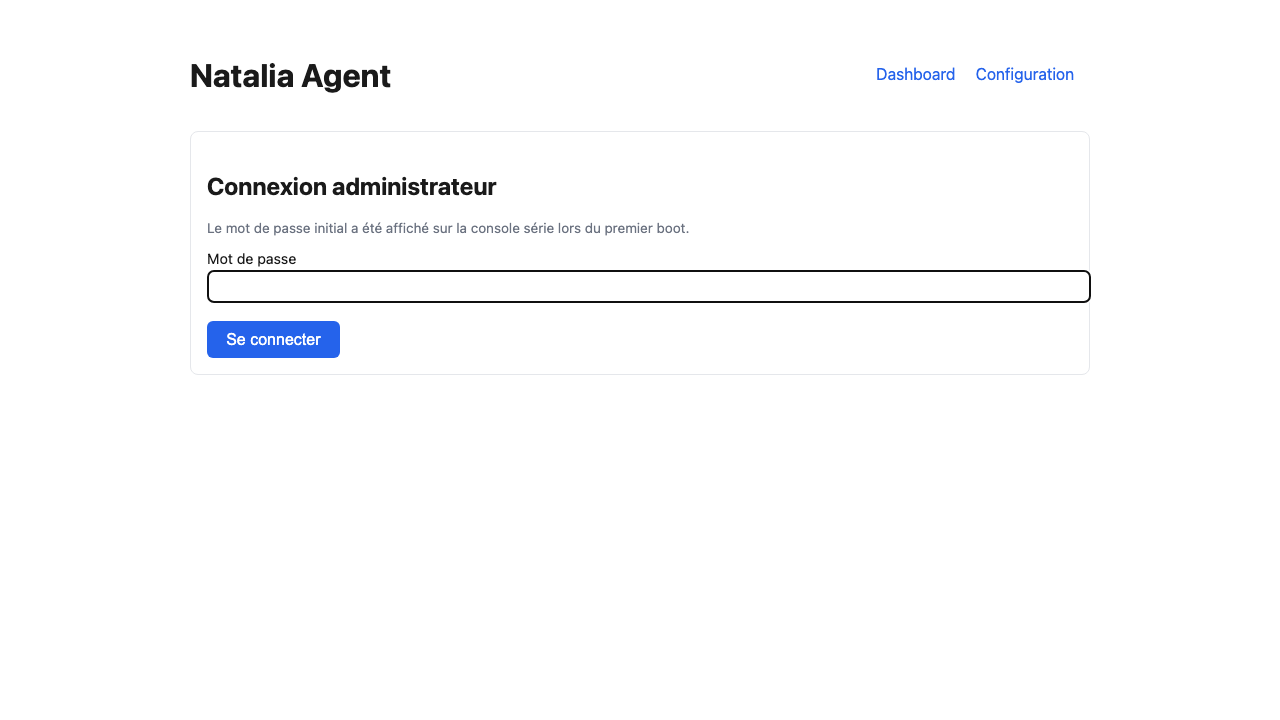
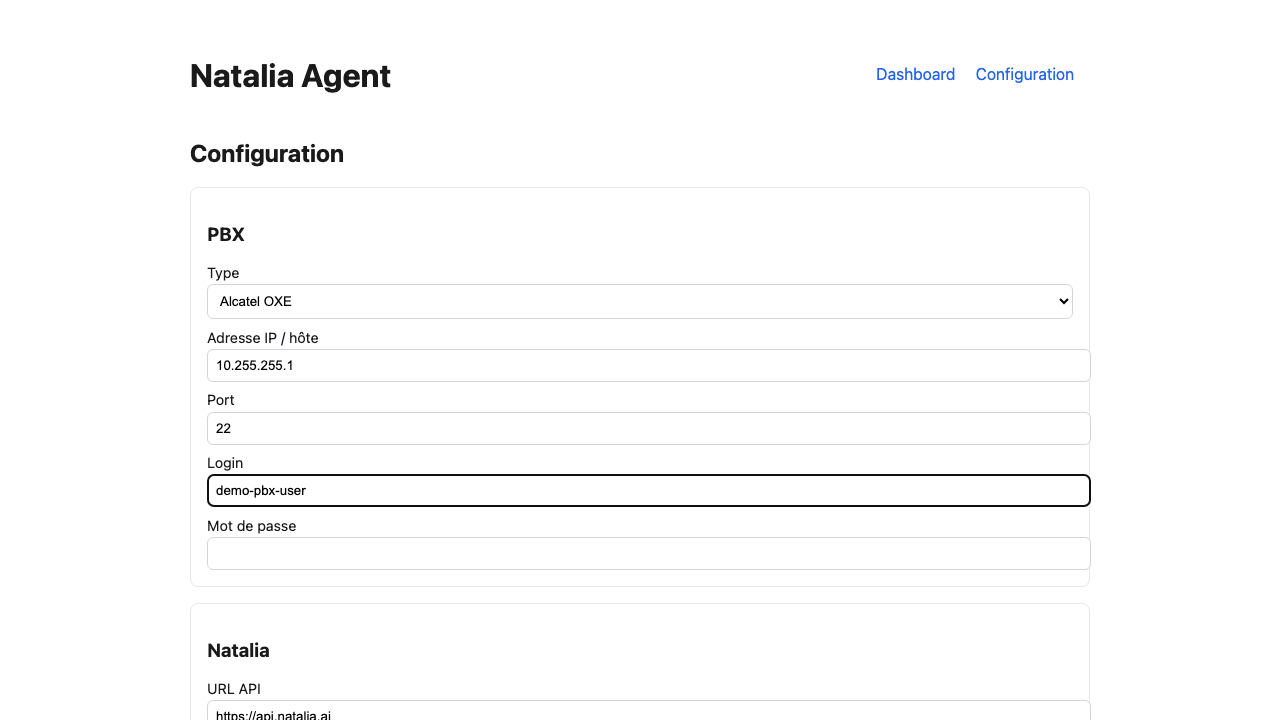
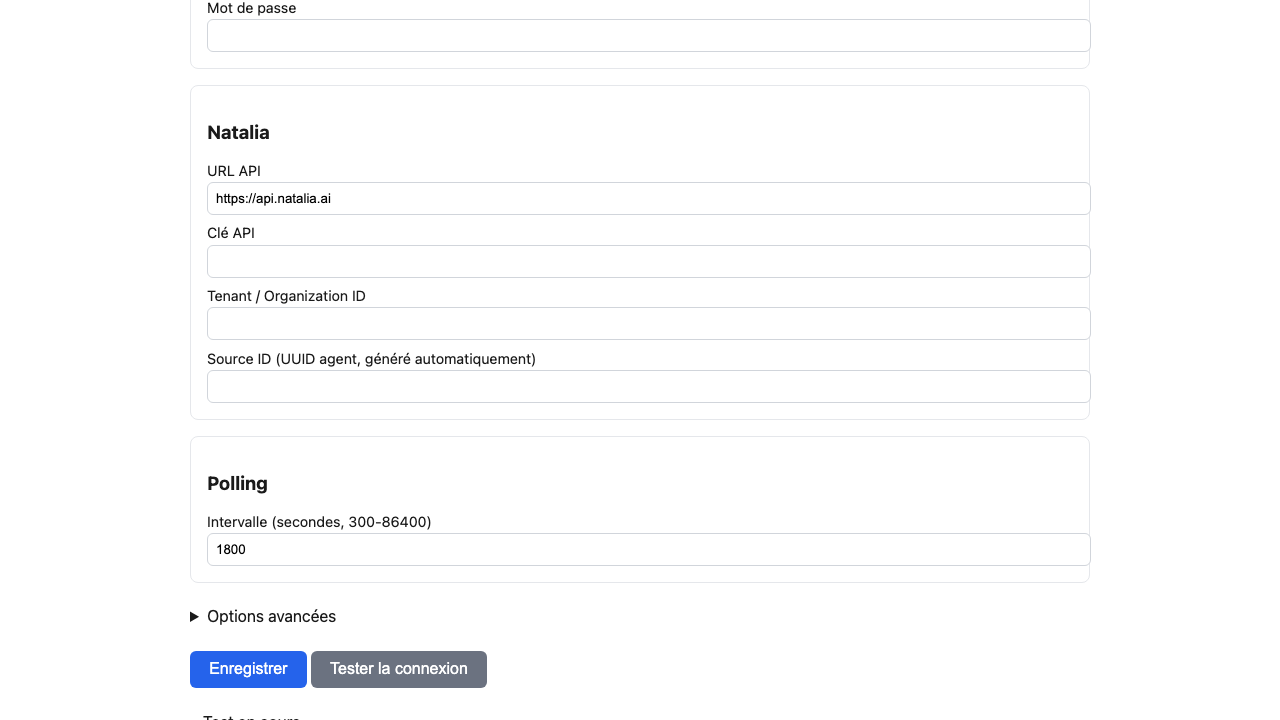
Vous serez invité à :
- Changer le mot de passe admin (obligatoire au premier login)
- Sélectionner le type de PBX : OXE ou OXO
- Saisir l'IP du PBX, le port, le login et le mot de passe
- Saisir votre clé API Natalia et l'identifiant d'organisation (fournis par email)
- Cliquer sur « Tester la connexion » (vérifie l'accessibilité du PBX et les identifiants)
- Enregistrer (l'agent démarre la collecte au cycle par défaut de 30 min)
Besoin d'aide côté PBX ? Voir Configuration OXE ou Configuration OXO.
Étape 5/5
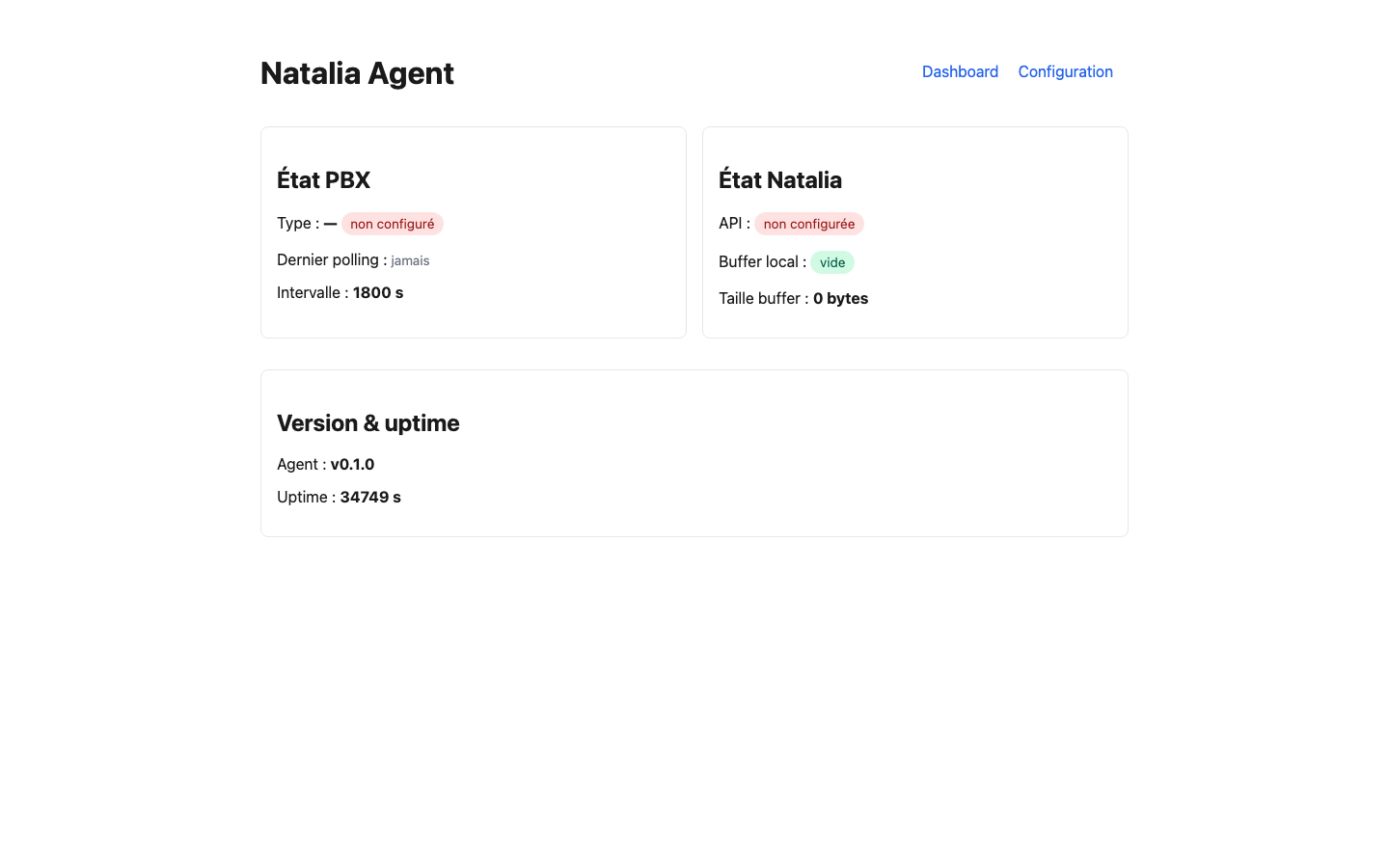
Vérifier le tableau de bord
Le tableau de bord local de l'agent affiche en direct le statut : accessibilité du PBX, derniers fichiers collectés, buffer disque, compteurs de pushs réussis/échoués, erreurs sur 24h.
Un souci à cette étape ? Voir la référence complète des codes erreur (NAT-AGT-001 à NAT-AGT-010).