Installer Natalia On-Premise
Appliance VM clé en main. Wizard 5 étapes guidé. Compter 30 à 45 minutes.
Sizing recommandé
Trois profils validés sur déploiements Alcatel OXE / OXO. Le disque data inclut déjà un headroom de 30 % pour les pics d'ingestion. Le disque système est fixé à 20 GB sur les trois tiers (image OVA immuable).
| Small | Medium | Large | |
|---|---|---|---|
| vCPU | 2 | 4 | 8 |
| RAM | 4 GB | 8 GB | 16 GB |
| Disque système | 20 GB | 20 GB | 20 GB |
| Disque data | 20 GB | 100 GB | 480 GB |
| Max PBX | 5 | 20 | 100 |
| Lignes téléphoniques | 100 | 1 000 | 10 000 |
| CDR / jour | 500 | 5 000 | 50 000 |
| Profondeur historique (native) | 1 an | 3 ans | 5 ans |
| Utilisateurs admin concurrents | 3 | 10 | 25 |
- → Cibles de performance, tous tiers : dashboard p95 < 500 ms (fan-out 5 RPC), p95 par RPC < 200 ms à 100 k lignes.
- → Hard-stop PBX et utilisateurs appliqué par la licence cryptographique — pas de surprise facturation.
- → Changement de tier = nouvelle licence + resize VM (vCPU/RAM à chaud, data disk via LVM extend). Pas de coupure.
- → Au-delà du profil Large (100 PBX), contactez-nous pour une appliance custom.
Hyperviseurs supportés
Image OVA standard (OVF 1.0).
Flux réseau requis
| Mode | Entrant vers l'appliance | Sortant depuis l'appliance |
|---|---|---|
| Strict | Internes uniquement : PBX 22/443, navigateur admin 443. | Aucun. |
| + Support 72h | Idem Strict. | Idem Strict + tunnel support sortant 443 SUR DÉCLENCHEMENT. |
| Connecté | Idem Strict. | Idem +72h + sortant 443 permanent vers api.getnatalia.com. |
Étapes d'installation
-
1
Télécharger l'OVA
Depuis le portail partenaire (intégrateur SN2O ou Natalia).
-
2
Importer dans l'hyperviseur
Procédure standard OVF (VMware vSphere, Proxmox VE, Hyper-V).
-
3
Première mise sous tension
Mot de passe initial affiché sur console série.
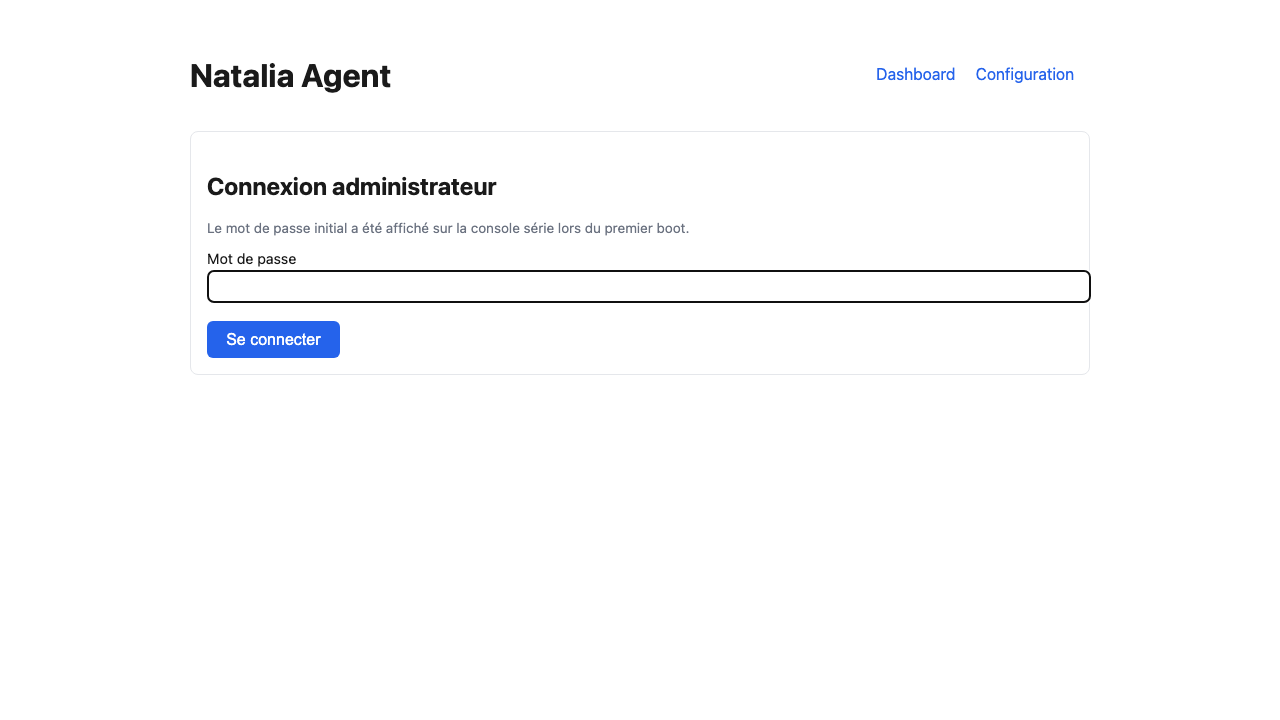
Écran de connexion administrateur — collez le mot de passe initial affiché sur la console série. -
4
Connexion à l'interface web locale
Interface web HTTPS (cert auto-signé bootstrap).
-
5
Wizard 5 étapes
Password admin / licence / probes réseau + mode / PBX / première collecte.
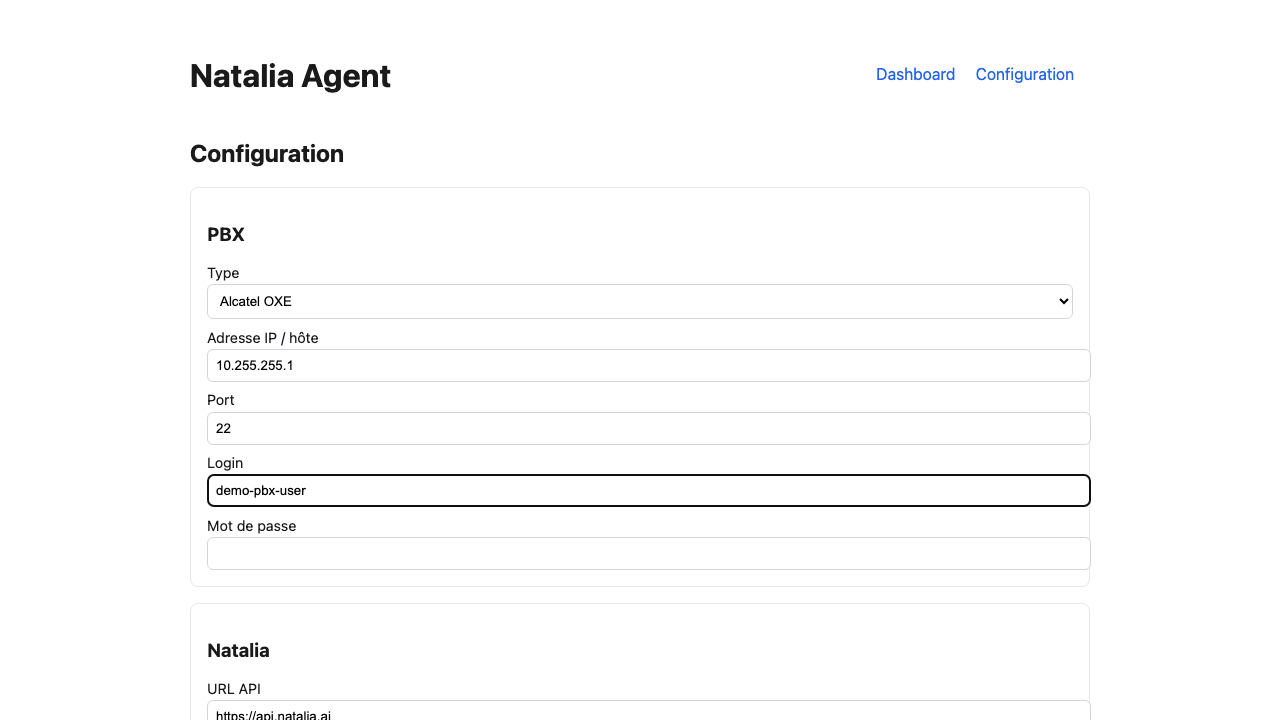
Configuration PBX : type (OXE / OXO), IP, port, login. 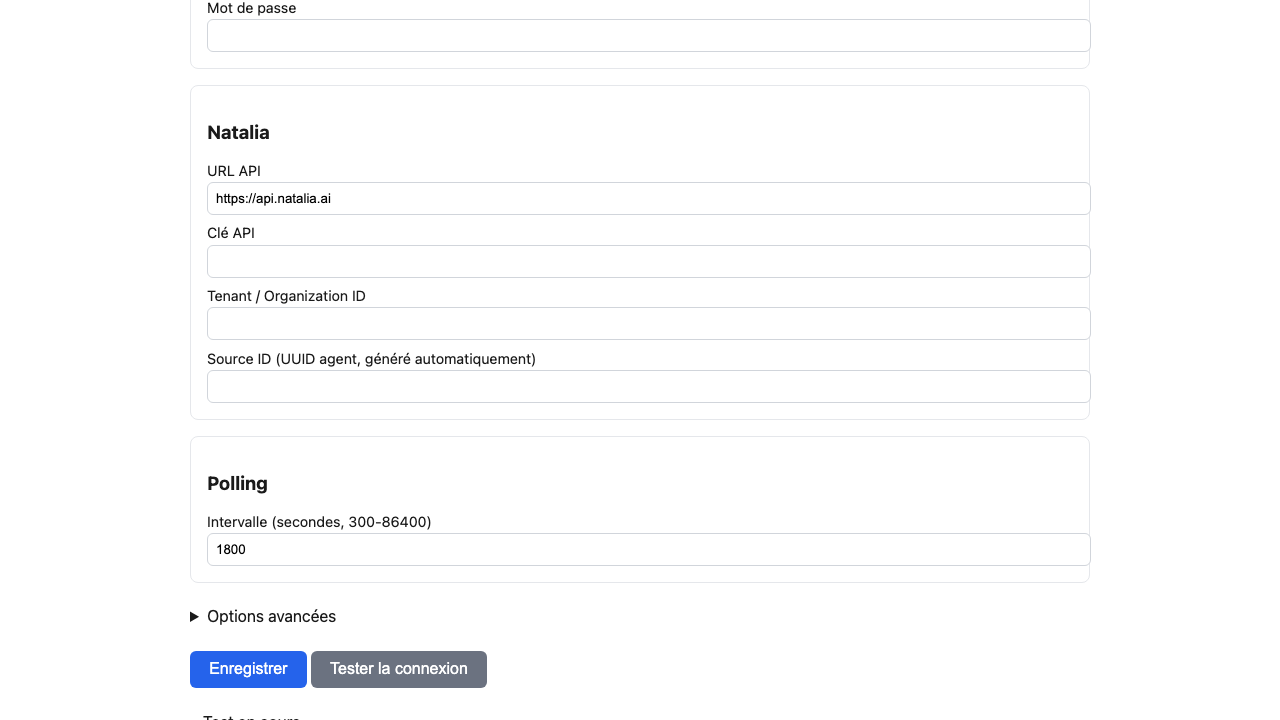
Validez la connexion PBX avant d'enregistrer. -
6
Vérifier la collecte des premiers CDR
Ouvrir le dashboard, vérifier que les premiers tickets sont ingérés.
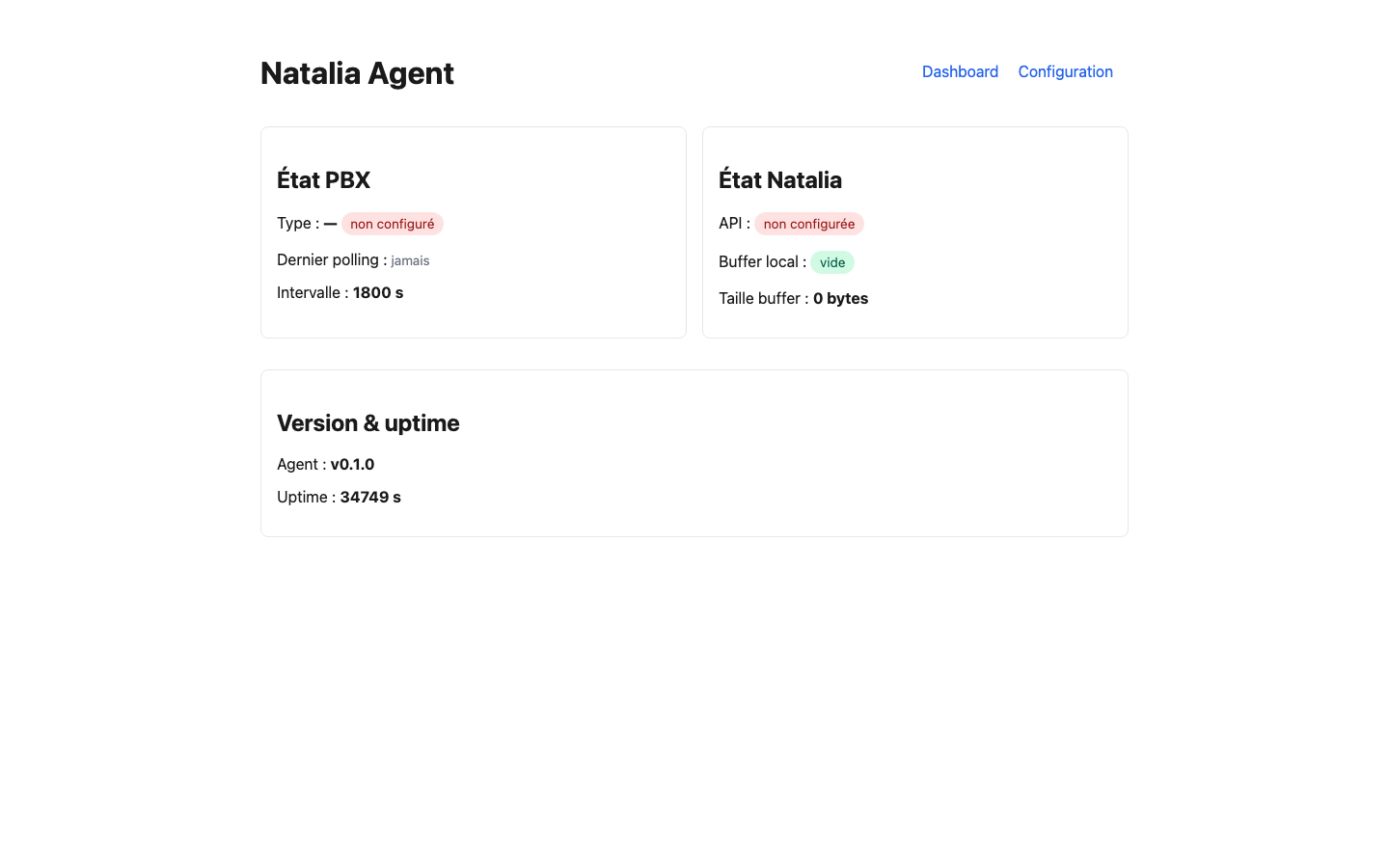
Dashboard local : état PBX, buffer, version, uptime. Visible sur votre LAN uniquement.
Renouvellement de licence
Procédure off-line : upload du fichier de licence signé .toml via l'interface web locale. Une période de grâce s'applique avant tout blocage.